
哎,说起来你可能不信,我当初换显示器的时候,在几个牌子之间纠结了小半个月,感觉比找对象还难。网上测评看得眼花缭乱,参数一个比一个唬人,但心里头还是打鼓,不知道实际用起来到底咋样。一咬牙选了戴尔,用了大半年之后,我才算真正搞明白,大家老问“dell显示器怎么样”,背后关心的到底是什么——其实就是那份“省心又靠谱”的踏实感-2。它可能不是参数上最炫酷的那个,但就像个靠谱的老伙计,从早到晚陪你干活、打游戏,眼睛不累,心里不慌。
首先我得说,戴尔显示器在“护眼”这块,做得是真下本钱。咱们这代人,谁不是一天十几个小时钉在屏幕前?以前用杂牌显示器,一到下午四五点,眼睛就跟揉了沙子似的,干涩发胀,不得不滴眼药水硬扛。戴尔很多型号,就像那个UltraSharp U系列,直接拿到了莱茵TÜV的认证,据说能比一般的屏幕减少差不多30%的有害蓝光-1。这还不是最智能的,我用的那台,它顶上有个小传感器,能自己感知房间里的光线是亮是暗、是冷是暖,然后悄悄地自动把屏幕亮度和色温给你调合适了-1。这个功能一开始我没注意,后来有次从阳光刺眼的下午一直工作到开灯的晚上,才突然发觉,咦?今天眼睛怎么没那么疲劳?这才体会到它的好。所以说,琢磨“dell显示器怎么样”,头一条就得看它对你这双“招子”照不照顾,这点上戴尔确实想得周到。
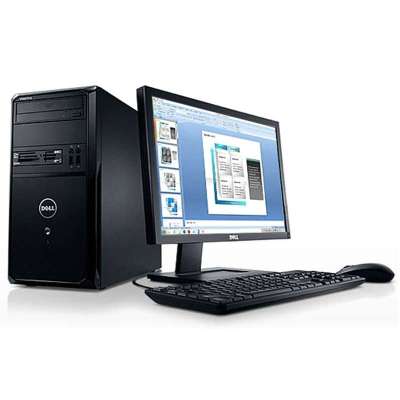
光护眼还不够,干活儿得趁手啊。我以前觉得显示器就是个输出画面的大匣子,能亮就行。直到用了戴尔,才发现它的软件和细节设计,真能提升效率。比如它那个叫 Dell Display Manager 的软件,简直是“懒人”福音-1。你想啊,平时要切换个色彩模式(比如从修图的Adobe RGB切到写文档的sRGB),或者调整分屏布局,是不是得眯着眼去按显示器屁股后面那些小小的物理按键?现在不用了,直接在电脑软件里点几下鼠标就搞定,特别方便。还有它的支架,那叫一个灵活,升降、俯仰、旋转(甚至能竖过来看长网页或代码),调节起来非常顺滑,总能找到一个让你颈椎最舒服的角度-2-4。这种“以人为本”的设计,让你感觉钱是花在了实实在在的体验上,而不是一堆冷冰冰的纸面参数。
当然了,我知道好多朋友跟我一样,是“既要又要”——白天得是个正经的生产力工具,晚上得变身沉浸式的娱乐神器。这点上,戴尔也有对应的答案。你比如它家那个 S系列的游戏显示器,搞了个2K分辨率配上144Hz的高刷新率-2。我用来剪片子、修图,2K的细腻度足够,色彩也准(100% sRGB覆盖,开箱就用,色差很小)-2。等到晚上想玩两把游戏,144Hz的流畅度一下子就出来了,画面丝般顺滑,再也没有那种拖泥带水的拖影感。它还支持AMD FreeSync和NVIDIA G-Sync Compatible 这类技术,简单说就是能防止游戏画面撕裂和卡顿-2-9。一机两用,一点都不浪费,完美解决我们这种“斜杠青年”的矛盾需求。
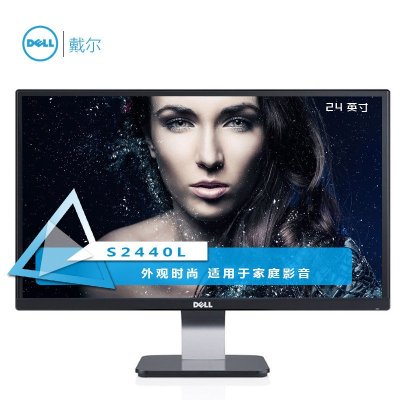
如果你是个追求极致的游戏发烧友,或者对画面有顶级要求的设计师,那戴尔旗下的 Alienware(外星人)系列 就更对味儿了。它用了顶尖的QD-OLED面板,那种黑色是纯纯粹粹的黑,对比度极高,色彩鲜艳得不像话-3。刷新率更是飙到了240Hz,响应速度快到肉眼难以察觉,在竞技游戏里能占得一丝先机-3。不过这里也得实话实说,OLED屏幕虽好,但有个大家都会担心的“烧屏”问题,就是静止图像停留太久可能留下残影。戴尔这点比较厚道,直接给了3年的烧屏保修,让你用起来更有底气-3。所以你看,琢磨“dell显示器怎么样”,还真不能一概而论,得看你具体是哪个门派的需求,它家产品线铺得全,总能找到对路的那一款。
最后唠叨一点我特别心水的,就是现在戴尔好多显示器都配了全功能USB-C接口,真正做到“一线连”-8。我的笔记本电脑,只用一根线插到显示器上,瞬间搞定视频信号传输、给笔记本反向充电(功率最高能有90W,够用)、还能把显示器当成一个USB扩展坞,接U盘、读卡器啥的-6-8。桌面一下子就整洁了,告别了以前那种一堆线缆缠成“盘丝洞”的噩梦。这种提升幸福感的细节,谁用谁知道。
下面是几位热心网友的提问,我来结合自己的经验和了解,跟大家唠唠:
网友“码农不秃头”问: 程序员,一天看代码超10小时,需要频繁左右分屏,眼睛快瞎了。求推荐一款护眼、能竖屏、对颈椎友好的戴尔显示器,预算不限,要耐用!
答: 老哥,你这需求简直是为戴尔 UltraSharp U系列 量身定做的!护眼是刚需。强烈推荐你关注带有 ComfortView Plus 技术(硬件级防蓝光)并获得 TÜV Rheinland认证 的型号,比如 U2424H,它还是首款获得“眼部舒适度四星认证”的显示器,能有效减少长时间阅读代码的眼部疲劳-6。竖屏看代码是神器。U系列标配的 可调节支架,支持无缝旋转为垂直模式,一眼能看完上百行代码,效率飙升,同时方便你调整到与视线平齐的高度,极大缓解颈椎压力-4-9。耐用性和分屏。戴尔商用系列的品控和耐用性口碑极佳。搭配 Dell Display Manager 软件,你可以轻松预设多种分屏布局(比如左IDE右浏览器文档),一键切换,无需手动拖动窗口-1。预算不限的话,直接上4K分辨率的 U2725QE,IPS Black面板对比度更高,文字边缘更清晰锐利,接口也更全-1。相信我,这笔投资对你身体和工作效率的回报,绝对值。
网友“设计师阿Ken”问: 我是平面设计师,但也爱玩3A大作。想要色彩精准,同时玩大型游戏不拖影。戴尔有能兼顾的设计师显示器吗?还是必须分开买?
答: 阿Ken你好,你的需求代表了很大一批创意工作者!完全没必要分开买,戴尔就有“双修”的解决方案。核心是寻找 高色准 + 高刷新率 的结合体。推荐你重点关注戴尔的 S系列 或 UltraSharp U系列中的高刷型号。例如,一款27英寸的 戴尔S2725DSM,它拥有 100% sRGB色域覆盖 和平均 ΔE < 2 的出厂色彩校准,满足平面设计的精准需求-2。同时,它具备 144Hz刷新率 和 快速响应时间,玩3A大作时画面流畅,告别拖影-2。它支持 AMD FreeSync Premium,能有效防止游戏画面撕裂-2。如果你预算更充足,追求极致的HDR效果和对比度,那么搭载 QD-OLED面板 的 Alienware AW2725Q 则是“终极梦想”。它在提供绝佳色彩和近乎无限的对比度的同时,刷新率达到了惊人的 240Hz,真正实现设计创作与顶级游戏体验的完美统一-3。只需在OSD菜单中预设“设计模式”和“游戏模式”,即可一键切换。
网友“设备切换党”问: 我桌上有台式机、公司笔记本和个人MacBook,每天都要来回切换,线缆乱成一团。戴尔有没有能用一个接口搞定所有设备,还能给笔记本充电的显示器?
答: “设备切换党”的痛我太懂了!恭喜你,你的救星就是戴尔近年来大力推广的 搭载全功能USB-C接口(一线通)的显示器。推荐你选择像 戴尔S3425DW 或 UltraSharp U2424H 这样的型号-6-8。它们的核心竞争力在于:一个 全功能USB-C线 连接你的笔记本(比如MacBook),就能同时完成视频传输、音频输出、数据传输(连接U盘等)以及为笔记本反向充电(最高可达90W) 所有功能,桌面瞬间清爽-6-8。对于多设备切换,这类显示器通常配备多个HDMI、DP接口。你只需将台式机通过HDMI/DP连接,笔记本通过USB-C连接,然后使用显示器背部的五向摇杆按键或软件,即可在输入源之间轻松切换-2。更高端的型号甚至还内置了 KVM功能,一套键鼠就能控制所有连接的主机,效率翻倍。所以,答案是肯定的,选对型号,一根线理清桌面,一个按键切换世界。