
哎呀,我跟你讲,前两天我可被电脑气得不轻!正忙着呢,微信里同事发来个重要链接,我一点——嚯,蹦出来的又不是我常用的那个浏览器!收藏夹没有,登录状态也不对,手忙脚乱复制网址再打开正确的浏览器,黄花菜都凉了一截-3。我猜啊,这种“一个电脑,几个浏览器打架”的窘况,不少朋友都遇到过吧?今天咱就唠透这个事儿,让你指定的浏览器稳稳坐上“头把交椅”,从此指哪打哪,别提多舒坦了!
为啥非得折腾这个“默认”呢? 简单说就三个词儿:省心、统一、高效-3。你想想,无论你是点开邮件里的链接、文档里的网址,还是别人发来的快捷方式,系统都能自动用你最顺手、插件最全、书签同步好的那个浏览器打开,这得多流畅啊-3。不然每次都像开盲盒,体验稀碎。所以啊,搞定“怎么样设置默认浏览器”这件事,是提升数码生活幸福感的第一步,必须给它整明白喽!
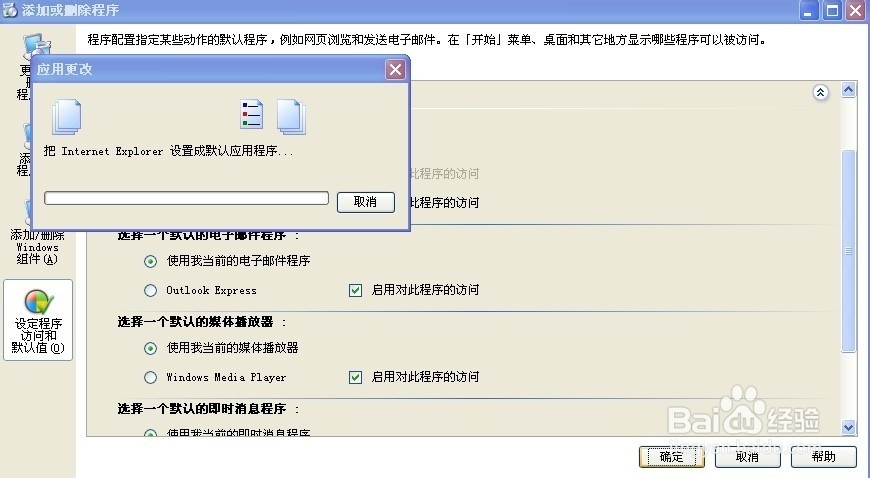
甭管你用啥牌子浏览器,设置默认通常就两条路,跟武侠小说里名门正派和自家心法似的,你任选一条就成。

第一条路:从浏览器内部“自告奋勇”
这招最简单直接。以大家常用的谷歌Chrome和火狐Firefox为例:
Chrome:打开浏览器,点击右上角那三个小点,选择“设置”。在设置页面里,找到“默认浏览器”这一项,旁边通常会有一个醒目的“设为默认”按钮-5。大胆点下去!
Firefox:操作异曲同工,点击右上角三条横线菜单,进入“设置”,在“常规”部分找到“启动”,就能看到设置默认浏览器的选项了-10。
点完以后,系统往往会弹个窗,带你跳到系统设置页面做最后确认。这条路由浏览器自己引导,对新手特别友好。
第二条路:直捣黄龙,从系统设置里“钦点”
这是更根本的方法,在Windows系统里通用。你只需按下键盘上的 Win + I 快捷键,快速打开“设置”面板-1-3。
点击“应用”选项-9。
再选择左侧或右侧的“默认应用”-1。
往下翻,找到“Web 浏览器”这一栏-1。
点开它,从弹出的列表里,选择你心仪的那个浏览器(比如Chrome、Firefox、Edge)就大功告成了-6。
看,怎么样设置默认浏览器的核心路径就这么清晰!不过啊,由于微软在Windows 11里“微调”了规则,咱们还得稍微展开说说。
如果你是Windows 10用户,那么恭喜你,用上面第二条路的方法,基本上一步就能到位。系统会很利落地把你选中的浏览器关联上所有网页链接和文件-3。
但要是你用的是Windows 11,哎呦,微软在这儿玩了个小花样。你照常操作,在“默认应用”里设置了新的默认浏览器后,有时可能发现,点开某些特定类型的链接,它还是不听话!这是因为Win 11允许对更细分的协议进行独立管理-3。
解决之道:设置完默认浏览器后,在同一个“默认应用”页面,不妨在框里手动输入关键协议,比如“https”或“.html”,逐个点进去检查,确保它们都归顺于你新选的浏览器-1。虽然有点繁琐,但能治本,确保万无一失。
有时候设置了也不管用,别急,八成是遇到了下面这俩“隐藏BOSS”。
1. 安全软件“护驾”太过头
一些电脑管家、安全卫士之类的软件,本意是防止恶意软件篡改,但有时也会“好心办坏事”,把默认浏览器给锁定了-1-8。如果你的设置总是自动跳回去,就得去这些安全软件的设置里,找找“浏览器保护”、“主页锁定”或“默认软件锁定”之类的功能,暂时关闭或取消勾选,然后再去系统里设置-1。
2. 苹果电脑(macOS)的用户看这里
Mac用户的操作路径不同,但更简洁。点击屏幕左上角的苹果菜单,进入“系统偏好设置”,选择“通用”,就能看到“默认网页浏览器”的下拉菜单了,在里面选择Chrome或Firefox即可-5。
把怎么样设置默认浏览器的方方面面都摸清后,那种一切尽在掌握的爽快感,真的能让你工作和上网冲浪的效率飙升一截。别再让不同的链接在不同的浏览器里“四处开花”了,花几分钟,给它定个规矩吧!
1. 网友“风轻云淡”问:我按照教程在Win11里把Chrome设成默认了,可为什么每次打开Edge,它还是弹窗问我要不要把它设回默认?感觉好烦人啊,有办法彻底关掉这个提示吗?
答:哎,这位朋友,你这个问题可算问到点子上了,我当初也被这个“牛皮癣”一样的提示烦得不行!这其实是微软Edge浏览器一个比较“执着”的推广策略。要治它,光在系统设置里“钦点”Chrome可能还不够,得双管齐下。
斩草除根法:咱们可以进入Edge浏览器的内部设置,让它“死心”。打开Edge,点击右上角的三个点(…)选择“设置”,然后在左侧找到“默认浏览器”选项。在右侧你会发现一个叫做 “让 Internet Explorer 在 Microsoft Edge 中打开网站”(如果适用)以及更关键的 “在 Microsoft Edge 中启动时提示推荐” 或类似的选项。把它们统统关闭或设置为“永不”。更重要的是,找一个叫做 “始终建议将 Edge 作为默认浏览器” 的开关,确保它是关闭状态。这样就从浏览器源头抑制了它的自荐冲动-7。
巩固防线法:就像我文章里提到的,在Win11的系统“设置”->“应用”->“默认应用”里,设置完Chrome为默认浏览器后,最好再往下翻,找到“按文件类型指定默认应用”或“按协议指定默认应用”-7。在这里面搜一搜“http”、“https”、“.htm”、“.html”这些协议和文件类型,逐个点开,确认后面跟着的全是“Google Chrome”,而不是“Microsoft Edge”。这样一来,系统从所有路径都会指向Chrome,Edge再想“劝进”也就没了底气。
做完这两步,基本上就能让世界清静了。如果过段时间系统大更新后又出现,可能需要再检查一遍。记住,在数字世界,有时候就得态度强硬一点,明确告诉系统你的选择!
2. 网友“怀旧老古董”问:单位有些老系统必须用IE浏览器,但我自己平时想用Chrome,能实现不同场景自动用不同的浏览器吗?
答:老哥,你这需求非常具体且实际!虽然Windows系统本身没有提供“智能情景识别”这么高级的功能,不能自动判断,但我们可以通过一些“曲线救国”的手动方法,实现灵活的切换。完全没必要死守着IE不放。
方法一:创建专用快捷方式。这是最直接的方法。为你必须使用IE的那个特定内部系统网站,单独创建一个桌面快捷方式。方法是:先打开IE浏览器,访问那个系统网站,然后点击菜单栏的“文件”(如果没看到菜单栏按Alt键调出),选择“发送”,再点“桌面快捷方式”。以后你需要用老系统时,就直接双击这个快捷方式,它会用IE打开。而你平时点击任何其他普通链接,都会由你设置的默认浏览器(比如Chrome)来处理。这就实现了“专事专办”。
方法二:使用第三方小工具(进阶玩法)。有一些轻量级的免费软件,比如“Browser Chooser”或“默认程序设置工具”,它们能提供比系统更细致的默认程序管理。你可以尝试用这类工具,为那个特定内部网站的网址(URL)单独设置默认打开程序为IE,而不影响全局的默认浏览器设置。不过使用第三方工具需要一点探索精神,注意从可信来源下载。
方法三:手动临时切换。对于偶尔才用一次的老系统,最笨但最安全的方法就是:平时默认浏览器设为Chrome。当需要用IE时,先手动打开IE浏览器,然后把网址复制进去。用完后,下次一切照旧。虽然多了复制粘贴一步,但完全避免了设置冲突。
考虑到兼容性和稳定性,尤其涉及单位的老系统,我首推“方法一”。它最干净,不干扰任何全局设置,就像给特殊任务开辟了一条专属通道,安全又省心。
3. 网友“小白怕出错”问:我换了新默认浏览器,原来浏览器里的收藏夹/书签怎么搬过去啊?会不会弄丢?
答:完全不用担心!这事儿比你想象得简单多了,各大浏览器早就为你准备好了“一键搬家”功能,根本不用你一条条手动复制。你的收藏宝库完全可以无损迁移。
以从微软Edge搬家到谷歌Chrome为例:
打开你的新宠Chrome。
点击右上角三个点,进入“设置”。
在“您与Google”下方,找到一个非常醒目的选项叫 “导入书签和设置” ,点进去。
这时会弹出一个导入向导窗口。在“从”下拉菜单里,选择“Microsoft Edge”。
你可以看到下面有勾选项,通常包括“收藏夹/书签”、“浏览历史记录”、“保存的密码”等等。按你的需要勾选(建议至少勾选书签)。
点击“导入”按钮,稍等片刻,所有东西就自动搬过来了。
反之亦然,从Chrome搬到Edge或者其他浏览器(如火狐),步骤几乎一模一样,都是在设置里寻找“导入”或“导入书签”的功能。火狐(Firefox)在首次启动时,通常会自动检测你电脑上已有的其他浏览器,并提示你是否要导入数据-10。
所以,大胆地去设置你的新默认浏览器吧!迁移数据是标准流程,不会丢的。这就像你搬新家,专业搬家公司(浏览器自带的导入工具)会把你所有家具(书签、密码等)打包得整整齐齐,原样送到新房子里的。设置好后,既能享受新浏览器的快感,又能保留多年的浏览习惯,两全其美!