
哎呦喂,瞅瞅你那手机屏幕,App多得都快溢出来了,找个应用得划拉半天,是不是感觉脑壳疼?别急,今天咱就好好唠唠,在iOS8.3怎么样把这个让人眼花缭乱的“数字家园”收拾得利利索索。别看这个版本是有些年头了,但当年它带来的一些整理思维和功能细节,至今对咱理顺手机生活都大有启发-2-6。
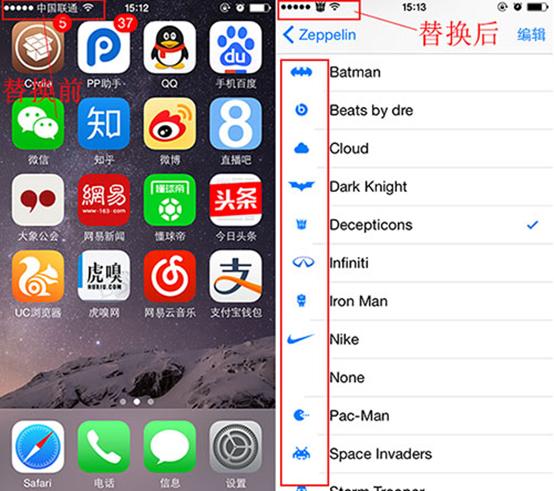
整理东西,咱都得从归拢开始。在iOS 8.3上,创建文件夹可是最核心的整理功夫。招数很简单:长按一个App图标直到它们开始“哆嗦”,然后把它拖到另一个App图标上,俩App就“喜结连理”,自动生成一个文件夹了-1。你瞧,这不就跟把散落的书塞进书架同一个理儿嘛!
给文件夹起个好名儿是关键。系统通常会自个儿猜一个类别名,但你完全可以长按文件夹,选“重新命名”,给它打个你自己的烙印-1。比方说,把所有的视频App归到一个叫“追剧神器”的文件夹里,把各种修图软件塞进“灵魂画手”的文件夹。这么一弄,想干啥的时候,直奔主题文件夹,再也不像个无头苍蝇似的满屏乱翻了。一个文件夹里还能放多页App,容量管够-1。等你把桌面上的App都分门别类装进不同的“小房子”里,主屏幕瞬间就空旷、有序多了,这心情,能不敞亮吗?
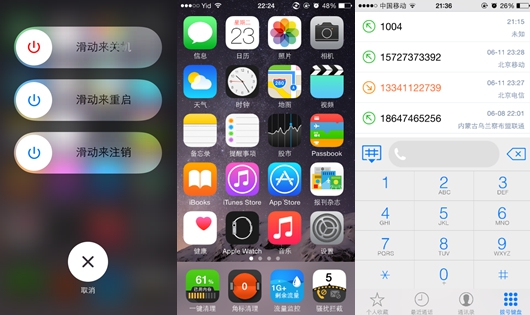
桌面整洁了,但那些时不时蹦出来的通知消息也烦人不是?特别是微信、QQ那些,嘀嘀嘀响个不停。iOS8.3怎么样处理这个痛点的呢?它悄悄升级了“通知”的贴心程度-2。
举个例子,以前你要是怕隐私泄露,关了iMessage的“显示预览”,那不仅在锁屏上看不到消息内容,连在通知中心的快捷回复功能也用不了-2。但到了iOS 8.3,逻辑变了:只要手机是解锁状态,就算关了预览,你照样能在通知中心里直接回复信息,方便得很-2。更绝的是,现在就算关了预览,如果有朋友给你发了图片,在横幅通知和快速回复界面里,你居然能看到那张图片的缩略图-2!这个细节改动可太重要了,你不用再纠结是保护隐私还是方便查看,鱼和熊掌,这次能兼得点儿了。这不就是给杂乱的信息流装上了“智能滤网”吗?
说完了桌面和通知,咱再往手机里头深扒拉扒拉。iOS 8.3那会儿,照片应用还没现在这么智能,但养成手动整理的习惯绝对受益。定期把相册里那些截图、废片删一删,用“相簿”功能新建几个比如“家庭聚会”、“旅行风光”这样的专辑,以后找照片别提多快。
说到这啊,就不得不提一个iOS 8.3时期部分用户遇到的“坑”:有些第三方管理工具(像同步助手这类)可能会发现,升级后访问应用文件目录时一片空白,扫描缓存垃圾也变少了-9。这其实是苹果在8.3里收紧了一些文件访问权限。所以,咱整理垃圾时,更依赖系统自身的“储存空间”管理了。去“设置”-“通用”-“用量”-“管理储存空间”里看看,哪个App是占空间大户,该清缓存清缓存,该删就删。
另外,WiFi连接和Touch ID支付的小毛病在iOS 8.3初期确实有用户反映-3。如果你遇到了,试试遗忘网络重新连接,或者检查一下Touch ID的支付设置。这些小问题的存在也提醒我们,整理不仅是摆弄图标,更是维护系统的健康状态。
聊了这么多,你得明白,iOS8.3怎么样终究是一个近十年前的系统了-6。它没有后来iOS 14推出的“App资源库”那种能自动归纳所有应用的终极解决方案-4,也没有“背面轻点”这种花式快捷操作-5。它的整理,更像是一种“手工匠心”,需要你亲手去归类、去命名、去维护。
所以,别指望一次整理就能一劳永逸。把整理当成一个习惯,每周花个十分钟,把新装的App归位,把没用的临时文件清掉。你会发现,手机用起来顺手了,心情也莫名跟着变好。说到底,整理手机,整理的不只是数据和图标,更是咱自个儿的生活效率和心情嘛!
1. 网友“怀旧老机主”问:我的iPhone 5s还停留在iOS 8.3,感觉非常卡顿,还有整理的必要吗?是该升级还是坚持老系统?
这位朋友,您这可真是问到一个经典 dilemma(两难选择)了!给老设备做基础整理绝对有必要,而且能缓解一些卡顿。请您务必尝试清理出尽可能多的存储空间,因为老设备在空间快满时运行会异常缓慢。可以进入“设置”>“通用”>“用量”,手动删除不用的App、清空Safari浏览器缓存和历史记录。同时,关掉“后台应用刷新”和花哨的“透明度与动态效果”(在辅助功能里),能有效减轻系统负担。
至于升级,这需要非常谨慎。iPhone 5s最高能升级到iOS 12,虽然新系统功能多、安全性好,但对硬件压力也大,很可能导致“升级后更卡”的局面。如果您的设备目前仅用于打电话、发短信等基本功能,且您怀念旧版系统的流畅手感(在空间充足时),那么维持现状并进行手动精简整理,可能是更稳妥的选择。如果实在想尝试,升级前务必通过电脑iTunes做一次完整的加密备份,给自己留好后悔药。
2. 网友“整理强迫症”问:看了文章,但我追求极简风,连文件夹的名字都不想看到。在iOS 8.3上能实现完全“空无一物”的桌面吗?
哈哈,同道中人啊!在iOS 8.3的时代,要实现现在那种利用“无字图标”和Widget小组件的极致美学,确实比较困难,但咱们可以无限接近“视觉极简”。
核心思路是“隐藏”。利用文件夹把所有App都收纳起来。给文件夹“隐形命名”:创建文件夹后,在重命名时,长按输入法切换键,选择“表情符号”,翻到后面找一些完全空白的“表情”字符(不是空格键)插入,多插入几个,这样文件夹名称在桌面上就看起来像是空的。虽然仔细看可能还有个框,但视觉干扰已经降到最低。
接下来是关键一步:把你唯一需要的一个文件夹(比如命名为空白),拖到屏幕最下方的Dock栏上。Dock栏的背景是磨砂半透明的,可以进一步弱化文件夹的存在感。将其余所有包含App的文件夹,全部移到主屏幕的第二页。这样一来,你的主屏幕第一页就只剩下一个“隐形”文件夹在Dock上,壁纸完美展现,几乎实现了“空无一物”的禅意境界。虽然比不上新系统的自由度,但这已经是iOS 8.3时代极具巧思的极简方案了。
3. 网友“问题困扰者”问:升级iOS 8.3后,我的微信一发照片就闪退,Touch ID也不能付款了,这是系统问题还是我手机坏了?该怎么解决?
别慌,您遇到的这两个问题,在iOS 8.3刚发布时是比较典型的已知问题,很可能不是您手机的硬件故障-3。
对于微信闪退问题,这主要是因为当时的应用软件(如微信、QQ)还没有完全适配新的iOS 8.3系统。最有效的解决方法是:第一,去App Store检查微信是否有更新,第一时间升级到兼容新系统的版本;第二,如果更新后仍出现,可以尝试在微信的“我”-“设置”-“通用”中清理一下微信存储空间,有时缓存冲突也会导致闪退。
对于Touch ID支付失灵的问题,当时部分用户反馈在App Store购买时Touch ID无效,但解锁手机正常-3。您可以按以下步骤排查:进入“设置”->“Touch ID与密码”,检查“iTunes Store与App Store”的开关是否开启。如果开着,可以先关闭再重新打开。如果还不行,可以尝试删除已存储的指纹,然后重新录入一次。很多时候,重新录入能解决识别策略变更带来的兼容性问题。
如果上述方法都试过仍无效,那可能就是当时系统版本固有个别Bug。一个终极但有效的办法是,通过电脑iTunes,下载完整的iOS 8.3固件,选择“恢复”iPhone(注意:这会清空所有数据,请提前备份!)。这种“干净安装”的方式能排除几乎所有因升级过程不完整导致的软件故障。