
说个真事儿。前两天去咖啡馆赶工,邻座一位老哥的笔记本引得我频频侧目——那屏幕边框窄得呀,感觉整个屏幕都快浮出来了,机身又格外小巧,在一众游戏本和“傻大黑粗”的商务本里,活脱脱一个“西装暴徒”,精致又干练。我暗戳戳瞅了眼logo,嚯,戴尔XPS 13。心里那个好奇的小火苗蹭一下就起来了:这机器看着是真漂亮,但xps13怎么样,用起来会不会是中看不中用的“花瓶”呢?
回家一通做功课加研究,发现我遇到的可能是最新款的XPS 13 9345,或者是带Copilot+的版本。这机器,还真不是“样子货”。它最勾人的就是那份离谱的便携与精工。你就想想,一台13.4英寸的笔记本,重量能做到大概1.2公斤-4,跟两瓶矿泉水差不多,随手塞进通勤包里几乎感觉不到负担。它的机身是用一整块铝通过CNC工艺切割出来的-1-9,摸上去冰凉扎实,完全没有拼接的缝隙和吱呀的松散感,这种质感,你一上手就能立刻和那些塑料机身的“小可爱”们拉开差距。为了追求极致的简洁,它的触控板甚至是一整块无缝玻璃-7-9,手指滑上去那叫一个顺溜。所以说,xps13怎么样?至少在“面子工程”和工业设计上,它绝对是第一梯队的选手,能给你带来实实在在的、每天都在发生的愉悦感。

当然啦,光好看可不行,咱得聊聊里子。性能这块,XPS 13的路线分叉了。老一些的款式用的是英特尔酷睿处理器,像是什么第十代、十一代-1-4,日常办公、处理文档、开几十个网页那是稳得一批,英特尔那Iris Plus核显播个4K电影也轻轻松松-1。但真正让我“哇塞”的是它的新款,比如搭载高通骁龙X系列处理器的Copilot+ PC版本。你别看它换了“心脏”,实测下来,搞搞网页浏览、视频会议这些日常活儿,它启动应用的速度快得飞起,在多任务处理上甚至是同类里最快的之一-6。更绝的是续航,官方测试能撑到接近15个小时的网页浏览-6,就算一直播4K视频,也能扛住13个小时-6!这意味着啥?意味着你完全可以早上出门不插电,在外头折腾一整天,晚上回家可能还有余电。对那些天天背着电脑跑会议室、挤高铁飞机的朋友来说,这份“电量自由”可比啥参数都来得实在。
不过,甘蔗没有两头甜。深入了解后,你会发现xps13怎么样这个问题,也得看看它让你妥协的地方。首先就是接口,为了轻薄,它做得那叫一个“决绝”。现在的新款,机身上很可能就只剩两个雷电4(Type-C)口和一个耳机孔-4-9。想插个U盘、连个投影仪?嘿嘿,转接器或者扩展坞您得提前备好,这算是为颜值和轻薄交的“学费”吧-1。为了那块惊艳的窄边框屏幕,摄像头不得不挪到了屏幕正下方-3。这个设计……视频通话时妥妥的“鼻孔视角”,双下巴警告,要是经常开视频会,你得有点心理准备。另外,有老用户吐槽过,早些年有些型号宣传的续航和实际使用有差距-8,虽然新款测试数据很顶-6,但这也提醒我们,官方数据是在理想工况下的,实际用起来打点折扣也正常。
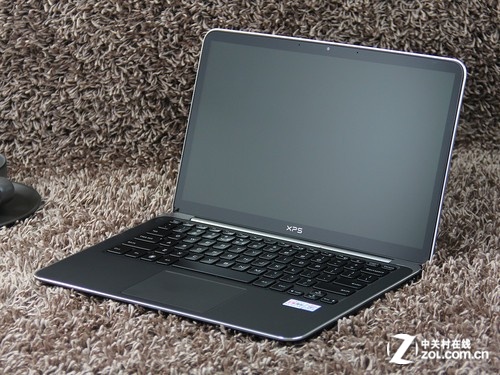
说到屏幕,这绝对是XPS 13的一大杀器。尤其是OLED触控屏的版本-6-9,色彩那叫一个鲜艳饱满,对比度高得惊人,看个电影追个剧,暗部细节清清楚楚,亮部又不刺眼-6。而且屏幕表面做了防反射处理-2-6,在咖啡馆这种灯光复杂的地方,也不至于变成一面“镜子”,这点很贴心。键盘手感也挺有说头,键程在超薄本里算不错的了,敲起来有反馈,不像敲在钢板上-5。加上键盘背光-1-2,夜里加班不用再“盲打”了。
所以,绕了一圈回来,到底该怎么评价它呢?我觉得,戴尔XPS 13就像个精致的都市精英。它不适合所有人,比如重度游戏玩家、需要一堆外接设备的程序员大哥,或者预算特别紧张的学生党。但如果你是个经常移动办公的商务人士、自由职业者,或者就是单纯对电脑的颜值、质感、便携和续航有很高要求,愿意为卓越的工业设计和清爽的体验付费,那么XPS 13绝对是能让你在掏出电脑时,嘴角不自觉上扬的选择。它提供的是一种不将就、有格调的数字生活伴侣体验。
1. 网友“出差狂魔”问:看了文章对续航很心动,但老看到有人说笔记本续航虚标。你文中提到的XPS 13新款能顶15小时,实际用起来真能达到吗?我经常一整天在外面见客户。
答:这位朋友,你这个问题可算问到点子上了,绝对是所有移动办公党的核心关切!首先得跟你交个底:任何电子产品的官方续航时间,都是在实验室非常理想的特定条件下测出来的,比如固定亮度、运行特定脚本-6。所以,“你的15小时,不是我的15小时”,这太正常了。
但为啥我还敢提XPS 13新款(特指搭载高通骁龙处理器的Copilot+ PC版本)续航厉害呢?因为它的测试数据确实非常硬核,而且逻辑上说得通。像消费者报告这类第三方机构的测试,网页轻度浏览能到14.75小时,连续播放4K视频这种重度负载也能有13小时-6。这背后是因为高通骁龙芯片采用了ARM架构,天生在能效比上就有优势,简单说就是“干活儿更省电”。你想想,苹果MacBook为啥续航口碑好?也是类似道理。
落实到你的实际场景——整天在外见客户。这意味着你大概率不是连续十几小时疯狂敲字或剪视频,而是 “碎片化高强度使用”:路上回邮件、写方案,见客户前查资料、做演示,中间可能还有不少待机时间。在这种情况下,一台官方标称长续航的笔记本,实际体验会比官方数据“打折”得少。我个人的经验是,像XPS 13新款这种,撑满一个朝九晚五的工作日(8-9小时),中间进行文字处理、网页查询、视频会议等混合操作,是完全可以预期的。最踏实的办法是,头两天外出时把电源管理开到“省电模式”,屏幕亮度别拉满,心里就有数了。相比很多离了电源就焦虑的Windows轻薄本,它的确能给你带来巨大的安全感。
2. 网友“接口焦虑症”问:只有两个Type-C口也太少了吧!我既要充电,又要接U盘和鼠标,难道非得买扩展坞?有没有其他解决方案?
答:哈哈,完全理解你的焦虑!从“应有尽有”的传统笔记本换到这种极致简约的机型,接口问题确实是第一道坎。咱们直接上解决方案:
第一,官方“外挂”了解一下。 其实戴尔早就想到了。购买XPS 13时,包装盒里或者作为可选配件,经常会附带一个USB Type-C转Type-A的转接头-1。别看这小东西不起眼,它能瞬间还你一个最常用的USB大口,插U盘、接无线鼠标接收器立马搞定。这是成本最低的解决方案。
第二,评估你的“桌面场景”。 你可以把需求分分类:是在固定办公桌用得多,还是移动中用得多?
固定桌面(比如办公室或家里):投资一个高品质的多功能扩展坞是最佳选择。一个扩展坞插在笔记本的一个C口上,就能扩展出多个USB口、HDMI甚至网线口。这样,你每天只需要插拔一根线,就能连接所有外设,桌面还更整洁。这叫“一劳永逸”。
移动场景(咖啡馆、客户会议室):这时候,一个轻巧的多口“小尾巴”HUB就更合适。它比扩展坞小很多,通常能扩展出2-3个USB口和一个HDMI,满足临时接驳的需求,不增加太多背包负担。
第三,拥抱无线化。 这可能是治本的思路。蓝牙鼠标(彻底告别接收器)、支持Wi-Fi Direct或云存储的U盘/移动硬盘、通过无线投屏(如Miracast) 连接投影仪……减少对物理接口的依赖。你会发现,除了充电,另一个C口很多时候都闲着。
所以,接口少是客观事实,但现代外设生态已经提供了非常成熟的解决方案。你需要的不是抱怨,而是根据自己的习惯,搭配一两件小装备,就能完美适应,甚至享受这种简洁。
3. 网友“选择困难户”问:我看XPS 13有英特尔酷睿版,还有新出的骁龙版(Copilot+),价格都不便宜。到底该怎么选?哪个更适合我?
答:这个问题特别好,说明你研究得很细!这两者看似都是XPS 13,但内核不同,适合的人也不一样。咱们来掰扯清楚:
核心区别就两点:性能和兼容性。
英特尔酷睿版:这是 “传统强队” 。优势在于广泛的软件兼容性和强大的绝对性能。无论是专业的办公软件、Adobe全家桶,还是那些小众的行业软件、老旧的银行插件,在英特尔平台上基本都能完美运行,不用担心兼容性问题。它的高性能型号,在处理复杂计算、大型程序多开时,后劲更足。
高通骁龙版(Copilot+):这是 “新锐奇兵” 。最大优势就是前面说过的超长续航和即时在线(类似手机,开盖即用,合盖联网)。它的强项在于能效比和本地AI能力。如果你的工作流以现代应用为主(浏览器、Office、主流通讯软件),并且非常看重“一天一充”的自由,那它体验无敌。但要注意,它采用ARM架构,可能存在极少数专业或老旧软件、特定硬件驱动不兼容的风险-6。
怎么选?对号入座:
选骁龙版,如果你:是重度移动办公者,续航焦虑症患者;主要使用主流、现代的软件和网页应用;对本地运行一些AI功能(如实时语音字幕、AI图像生成)感兴趣;工作环境对安静有要求(ARM芯片发热通常更小,风扇更安静)。
选酷睿版,如果你:工作需要运行特定的专业软件、虚拟机、或一些老旧的企业内部程序;是“性能至上”党,偶尔还想玩点对显卡有点要求的游戏;希望获得最“省心”、无需担忧任何兼容性的体验;或许能找到性价比更高的在售前代型号。
简单总结:求稳、求全能,选酷睿;求续航、求移动体验革新,并能确认常用软件兼容,选骁龙。 建议你去官网或电商页面,仔细看看两款机型的具体配置列表和用户评价,尤其是骁龙版的评价里有没有人提到你必需的软件,这样就能做出最适合自己的决定了。