
哎哟喂,各位亲们,不知道你们有没有这种抓狂的时刻——急需一个文件,结果在U盘里翻了半天,眼前全是“新建文件夹(1)”、“新建文件夹(2)”……简直像在迷宫里找东西!更气人的是,U盘还越用越慢,传个文件能泡好一杯茶。今天咱就来唠唠嗑,不仅聊聊很多人问的紫光U盘怎么样,更得手把手教你咋把那个“数据杂物间”收拾得利利索索,让它速度飞起!
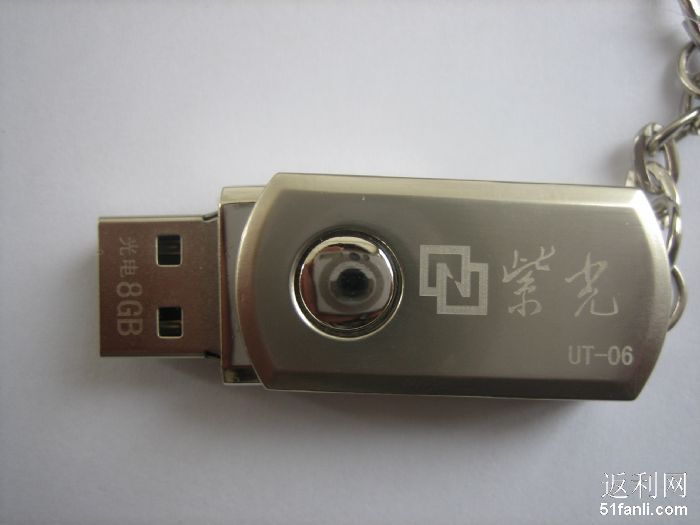
先说说我自个儿的故事吧。之前图便宜,在街边小店买了个杂牌U盘,用了没两个月就“罢工”了,里面存的毕业设计资料差点全泡汤,那感觉真是欲哭无泪-2。后来一咬牙,换了朋友安利的紫光鸿运U盘。这小东西第一眼就把我拿捏了,金属外壳冰冰凉凉,手感扎实,关键是个旋转设计,盖子永远不会丢,对我们这种丢三落四的人来说简直是福音!挂在钥匙串上像个精致小挂饰,便携性没得说-1。
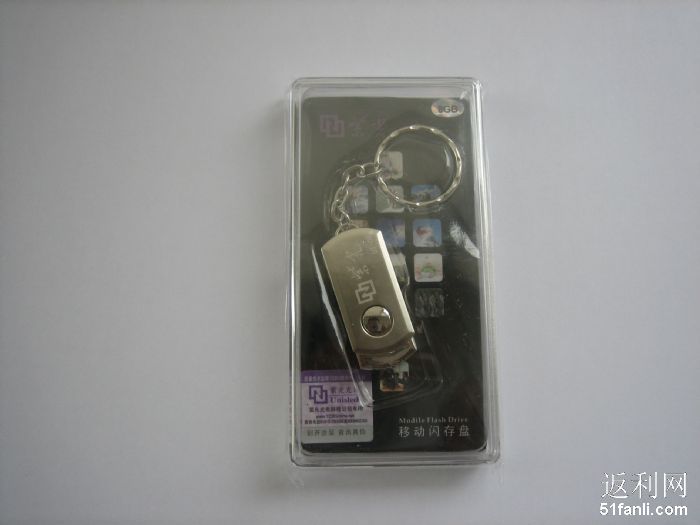
当然了,光好看不行,紫光U盘怎么样还得看内里。我主要用来存工作文档和照片,它的读写速度对我来说是够用的,插上电脑识别也快,Windows和Mac都能直接用,省心-1。不过我也在网上看到有朋友吐槽,说买到过质量有问题的批次,比如接口毛糙甚至用坏了的情况-2。所以这里也得客观说一句,买电子产品确实有点“手气”成分,尽量选官方渠道更保险。我个人用这款倒是挺稳定,没出过岔子。
说到这儿,就该进入正题了——甭管你用的是啥牌子U盘,不好好整理,迟早变“垃圾场”。下面这几招,可是我的血泪经验总结,保管好用!
第一招:给文件安个“家”,别乱扔!
U盘就像你的房子,你不能把所有东西都扔在客厅地上吧?第一步,就是建立清晰的文件夹结构。可以参考这个法子:先按大类分,比如“01-工作项目”、“02-个人资料”、“03-学习充电”、“04-照片回忆”。然后在大类里再建子文件夹,比如“01-工作项目”下面,可以按年份“2025年”,或者按具体项目名称“XX品牌策划案”来细分-6-10。给文件夹起名也有讲究,别用“新建文件夹”糊弄自己,名称要一看就懂,比如“20250122_公司年会照片_原始图”。
第二招:定期“大扫除”,心不烦!
U盘空间不是无限的,定期清理太重要了。每过一两个月,花十分钟浏览一遍,把那些没用的临时文件、重复下载的资料、过时的会议纪要统统删掉。你可以按文件修改日期排序,那些一年都没打开过的文件,就可以考虑归档到电脑硬盘或者直接删除了-6。这么做不仅能释放空间,找东西时也清爽多了,更重要的是,能定期回顾和备份重要资料,避免悲剧重演。
第三招:对付“拖拉卡顿”,有妙招!
感觉U盘变慢了?可能是“碎片”在搞鬼。文件反复删存,会在存储空间里东一块西一块,就像碎纸片,读取起来自然费劲-3-5。解决方法很简单:先把U盘里所有重要数据备份到电脑上,然后对U盘进行一次“完全格式化”-9。注意!不是点右键直接格式化,而是在格式化窗口里,务必取消勾选“快速格式化”,这样系统才会彻底整理一遍存储空间-9。格式化完再把文件拷回去,你会发现速度有一定提升。但切记,这招别常用,偶尔来一次就好,频繁格式化对U盘寿命有影响-3。
第四招:临别或转让,“擦除”要彻底!
如果你打算把U盘送给别人或者卖掉,简单的删除和格式化可不行!那些你以为没了的照片、文件,是能被专用软件恢复的,隐私泄露风险极大-9。这时候,你需要更狠的招数:可以使用Windows自带的命令行工具,用cipher /w:[盘符]命令进行覆盖擦写;或者用专业的磁盘擦除工具,它们能按照军用标准多次覆写数据,让数据“神仙也难救”-9。这一步是对自己隐私负责的关键。
所以回到最初的问题,紫光U盘怎么样?从我自用的这款来看,它算是在设计、便携和基本性能上找到了一个不错的平衡点,适合追求性价比和一定颜值的日常用户-1。但就像任何工具一样,再好的U盘也离不开主人的精心打理。希望上面这些整理技巧能帮到你,让你手里的U盘,无论是什么品牌,都能变成一个井井有条、高效可靠的数据小管家!
以下是三位网友的提问和我的回答:
1. 网友“乘风破浪”提问:看了文章很受用!但我主要担心数据安全,经常存一些工作合同和私人照片在U盘,除了你提到的彻底擦除,日常使用怎么给U盘“上锁”防泄密呢?
这位朋友,你的安全意识非常棒,点到了一个关键痛点!日常给U盘“上锁”,确实比丢了再补救更重要。对于紫光这类品牌,其实他们有更高端的选择。比如紫光之前推出过带指纹识别加密的S1系列U盘-7。它通过硬件加密,你的指纹就是唯一钥匙,别人捡到或借去也根本打不开,暴力破解和格式化都没用,安全性直接拉满-7。虽然价格比普通U盘高,但对于存敏感资料的人来说,这笔投资很值。
如果没有专用加密U盘,我们也有软件办法。第一,利用压缩工具。把敏感文件打包成ZIP或RAR压缩包,在设置密码时,务必选择加密文件名,并且密码要设置得足够复杂(字母+数字+符号,长度12位以上)。这样即使别人看到这个压缩包,也不知道里面是啥,更无法破解。第二,使用可靠的第三方加密软件。市面上有一些专门用于创建加密虚拟磁盘的软件,可以在U盘里生成一个加密的“保险箱”文件,只有输入正确密码才能将其挂载为一个磁盘使用,用完即“隐藏”,非常方便。第三,最重要的习惯是 “分类存储,物理隔离” 。不要把最核心的机密和普通文件混放。甚至可以准备两个U盘,一个专门存放高度敏感数据,平时严格保管,非必要不连接公共电脑;另一个用于日常文件交换。最后别忘了,绝对不要在网吧、打印店等公共电脑上打开或处理你的敏感U盘,这些电脑可能植入了木马,会自动拷贝数据。多重措施结合,才能铸就真正的安全防线。
2. 网友“迷茫小菜鸟”提问:我是个学生,U盘里塞满了课件、论文、软件安装包,乱七八糟。你说的分类我懂了,但文件命名一直很头疼,有什么简单有效的命名规则可以套用吗?
同学你好,你这个问题太典型了,好记性不如烂笔头,好的命名规则就是最牛的“引擎”!送你一套我自用的“万能公式”,保证让你的文件一目了然:
核心公式:[日期][主题/项目][版本/描述]_[姓名缩写]
举个例子你就明白了:
糟糕的命名:“论文.doc”、“最终版.doc”、“修改版.doc”
优秀的命名:“20250122_人工智能伦理综述_初稿_张三.docx”、“20250215_人工智能伦理综述_导师修改V2_张三.docx”、“20250310_人工智能伦理综述_终版提交_张三.docx”
看,是不是一眼就能看出顺序和最新版本?这条公式里,日期(建议用年月日如20250122)能自动让文件按时间顺序排列,主题让你知道是啥,版本信息避免混淆,姓名在团队协作时尤其重要。对于课件,可以这样:“20240910_宏观经济学_第三章货币政策.ppt”。对于下载的软件安装包,可以命名为:“2025_Adobe_Photoshop_v25.0_安装包.exe”,这样以后想找特定版本就非常容易。
养成两个小习惯:第一,尽量少用空格,用下划线“_”或短横线“-”连接单词,因为有些专业软件或系统对带空格的文件路径处理会有问题-8。第二,同一类型的文件,保持命名风格完全一致。比如所有论文都用同一套格式,所有照片都按“日期_事件_地点”来命名。一开始可能觉得有点麻烦,但坚持一两周形成习惯后,你会发现找任何文件都像开了定位,效率飙升,再也不会在“最终版”、“真的最终版”、“打死不改最终版”里绝望徘徊了-6!
3. 网友“技术小白”提问:我听说U盘不能直接拔,会坏?也听说现在可以热插拔。到底该怎么正确操作?还有,怎么判断我的U盘是不是快坏了,好提前备份?
这个问题问得非常实在,是保护U盘和数据的基础课!关于拔U盘:理论上USB设备支持热插拔,但前提是确保数据传输已经彻底完成。最稳妥的做法是:在Windows系统任务栏右下角,找到“安全删除硬件并弹出媒体”的图标(通常是个小U盘形状),点击它,然后选择你的U盘设备,等待系统提示“安全地移除硬件”后,再物理拔下。这个操作能确保所有写入缓存数据都已完整保存到U盘,避免数据损坏或丢失。直接拔,尤其是正在传文件时硬拔,是U盘损坏和数据出错的主要原因之一-8。
如何判断U盘“健康状况”,有这么几个危险信号:
速度急剧下降:同样一台电脑,传输速度变得异常缓慢,远低于当初。
频繁出现错误:比如经常提示“文件损坏需要修复”、“无法访问”、“参数错误”,或者文件复制到一半就失败。
识别不稳定:电脑时而不识别U盘,需要反复插拔好几次才能认出来。
出现奇怪文件或容量异常:U盘里莫名出现乱码文件,或者显示容量与实际严重不符。
文件莫名丢失或损坏:存好的文件再次打开时打不开,或者突然不见了。
如果出现以上任何一种情况,请立即停止往这个U盘写入新数据!并马上做两件事:第一,尝试将重要数据读取并备份到电脑硬盘或其他可靠位置。第二,备份完成后,可以尝试对其进行一次完全格式化(非快速格式化)-9,看能否修复逻辑错误。如果格式化失败,或者格式化后问题依旧,那基本就是硬件寿命将至了。平时养成良好的使用和整理习惯,定期备份重要数据到云盘或电脑,才是应对硬件突发故障的终极法宝。