
诶呀,你说这事儿巧不巧!上周我去一哥们家,好家伙,一打开他电脑我眼都花了——那桌面,密密麻麻全是图标,找啥都得用“显微镜”,回收站都找了半天。他说这就叫“丰富的安全感”,我心想,这哪是安全感,这分明是“视觉灾难现场”啊!估计不少朋友都遇到过这烦恼,有些应用吧,不想删,但又不想天天瞅着它占地方,或者有些小秘密不想让别人一眼就看到。别急,今天咱就来好好唠唠,怎么样隐藏图标,给桌面来个彻底“瘦身”,让你享受一片清爽-3。
我那哥们一开始还不信,说整理起来多麻烦。我告诉他,在Windows电脑上,这事儿简单到你想笑!根本不用动那些安装好的程序,就是让图标“暂时下班”而已。
具体咋整呢?你在桌面空白处,单击鼠标右键,会跳出一个菜单。把鼠标移到 “查看” 这个选项上,旁边又会弹出一个小菜单。你瞅准了,那里头有一项叫 “显示桌面图标”,它前面通常默认打着个小勾勾-3-8。你左键点一下这个勾,让它消失。嘿,见证奇迹的时刻到了!瞬间,桌面上那些乱七八糟的图标全都没影儿了,就剩下你精心挑选的漂亮壁纸,那感觉,豁然开朗!-3-4

这招就是怎么样隐藏图标最核心、最管用的法子,适合所有Windows 10和Windows 11的用户-3。我哥们试了一下,看着空荡荡的桌面愣了几秒,然后一拍大腿:“这么简单?我白忍受了这么多年!” 其实这原理就是系统暂时不显示这些快捷方式,你的文件、软件都好好地在原来的位置待着呢,一点没动,随时可以再叫它们“上岗”-3。
光是全部隐藏,有时候还不够得劲儿。比如,我就想藏起那几个游戏,或者某个工作文件夹,但其他的还得留着方便打开。这也有招!
第一个妙招,叫“化整为零藏进文件夹”。你可以在桌面上新建一个文件夹,名字可以起得普通点,比如“参考资料”之类的。右键点击这个文件夹,选择“属性”。在“常规”标签页里,你能看到一个 “隐藏” 属性,给它打上勾,再点击“应用”-4。接下来,把你想要藏起来的那些软件快捷方式,统统用鼠标拖进这个文件夹里。搞定!只要你没在系统设置里开启“显示隐藏的文件”,这个文件夹连同里面你的“小秘密”,在桌面上就隐身了-4。想用的时候,去文件管理器里找到路径打开就行。
第二个,那可是提升效率的装逼神技——键盘快捷键! 特别是用Windows 11的朋友,你试试看:先在桌面点一下,然后同时按下 Shift + F10 这两个键。看,是不是直接蹦出了右键菜单?紧接着,按一下键盘上的 V 键(对应“查看”选项),再按一下 D 键(对应“显示桌面图标”)-3。整个过程行云流水,不用碰鼠标,桌面图标就“唰”一下不见了,特别适合正在全屏看文档或者视频,突然有人走过来,你想快速隐藏桌面的情况-3。我跟我哥们演示这个的时候,他眼睛都直了,直呼这是“魔法”。
你看,同样是怎么样隐藏图标,玩法是不是多了起来?从全部清理到精准定位,再到追求极致的操作效率,这就叫信息的“增量”-4。咱不光要会藏,还得藏得巧妙,藏得有个性不是?
聊完了电脑,咱也别忘了现在人手一台的手机。手机桌面一乱,找起应用来更是火急火燎。其实啊,华为、荣耀这些国产安卓手机,在桌面整理上做得也挺贴心。
最简单的是用 “抽屉模式” 。你进入手机的 【设置】,找到 【桌面和壁纸】 或者 【桌面风格】 选项,把风格从“标准模式”切换到 “抽屉风格”-1-6。切换之后,你新安装的所有应用图标就不会再堆在主屏幕上了,而是被统一收进一个需要上滑才能打开的“应用抽屉”里。主屏幕瞬间清净,只留下你最常用的那几个,整洁得不得了-1。
还有个更直接保护隐私的功能,叫 “隐藏应用” 。在华为手机上,你可以用两根手指按住桌面,然后向外一划(像放大照片那样),就能进入一个隐藏应用的界面-6。把你不想被人看见的应用(比如你的私密日记、理财软件)勾选上,它们就从主桌面消失了。想用的时候,还是用同样的双指手势划进去就能找到-6。荣耀手机也有类似的 “平行空间” 功能,等于给你开辟了一个独立的隐私桌面,把想藏的应用放进去,用特定手势(比如双指捏合)才能进入,安全感满满-1。
说到底,咱们折腾怎么样隐藏图标,目的可不是为了玩捉迷藏。它的好处,真得体验过才知道。
眼不见心不烦,专注力飙升。当你的视线里没有了五颜六色、密密麻麻的图标干扰,无论是写文章、敲代码还是单纯欣赏壁纸,都会觉得心神宁静,更容易集中精力到眼前的任务上-3。
关键时刻保护隐私。下次你需要跟同事共享屏幕开会,或者和家人视频聊天时,再也不用心慌慌地担心对方看到你桌面上那些未完成的方案、还没来得及修的照片,或者一些有趣的游戏了-3。一个干净整洁的桌面,给人专业、得体的印象。
它养成了一种井井有条的数字生活习惯。就像我们定期收拾书桌一样,定期整理桌面,把常用的放在眼前,把暂时的、私密的收纳起来,是对自己数字生活的一种高效管理。当一切井然有序,找东西的效率提高了,心情也会跟着变好。
1. 网友“清风明月”问:我按照你说的隐藏了所有桌面图标,现在想打开“此电脑”或者“控制面板”怎么办?它们是不是没了?
这位朋友不用担心,你的文件和应用都安然无恙!隐藏桌面图标只是隐藏了“快捷方式”,并没有删除任何实际文件-3。要访问“此电脑”等系统位置,有好多条“路”可以走:
最常用的路: 直接按键盘上的 Win + E 组合键,就能立刻打开“文件资源管理器”,左侧导航栏里就能找到“此电脑”、“桌面”、“网络”等所有位置-2。
开始菜单这条路: 点击屏幕左下角的Windows开始按钮,在所有应用列表里,你可以找到“Windows工具”文件夹,里面就有“控制面板”。或者,你也可以直接在开始菜单的栏里输入“此电脑”或“控制面板”来快速打开。
如果你需要它们常驻桌面: 可以在桌面空白处右键 -> “个性化” -> “主题” -> 往下拉找到“桌面图标设置”-2-8。在这里,你可以自由勾选或取消勾选“计算机(此电脑)”、“用户的文件”、“网络”、“回收站”等图标,让它们显示或彻底从桌面移除-2。隐藏功能只是临时切换,而这个设置是决定它们有没有“桌面居住权”。
2. 网友“数码小白”问:我想把任务栏右边那些音量、网络的小图标也收拾一下,有的都不用了还占地方,能弄吗?
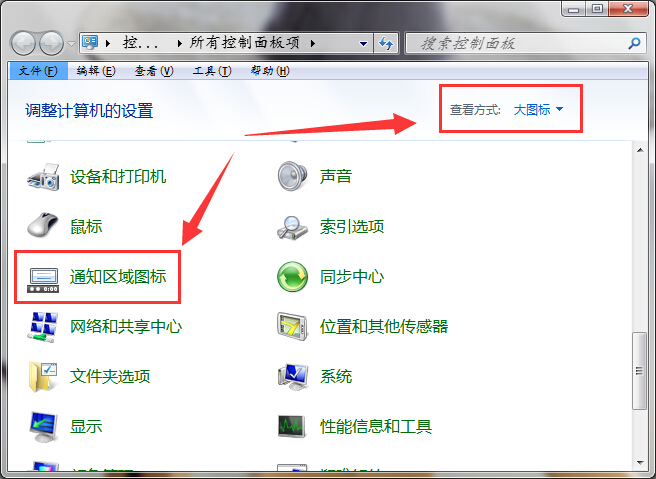
当然可以!任务栏右侧那块区域叫“系统托盘”或“通知区域”,也可以精细化管理。
在Windows 11上: 你点击“开始”->“设置”->“个性化”->“任务栏”,找到“任务栏角图标”或“任务栏角溢出”这样的选项-5。点进去,你会看到所有可能出现在这里的图标开关,比如音量、网络、电源、第三方软件图标等。把你不想看到的直接关掉就行-5。
在Windows 10上: 路径类似,进入“设置”->“个性化”->“任务栏”,然后点击“选择哪些图标显示在任务栏上”或“打开或关闭系统图标”来进行管理-5。
更快捷的拖拽法: 你甚至可以直接用鼠标,点击任务栏上那个小小的上箭头(显示隐藏的图标),然后直接拖动里面的图标,把它“拽回”任务栏显示区域常驻,或者从常驻区域“拽进”隐藏区域,非常直观-5。
3. 网友“极简主义者”问:我已经隐藏了图标,但任务栏还在。有没有办法让桌面变得完全干净,像一张纯净的画布一样?
这位朋友追求的是极致体验,有办法!我们可以让任务栏也“自动隐藏”。
隐藏任务栏: 在任务栏空白处点击右键,选择“任务栏设置”。在设置页面里,找到 “在桌面模式下自动隐藏任务栏” 这个选项,把它打开-3。这样一来,当你不需要操作时,任务栏就会从屏幕底部消失。当你的鼠标移动到屏幕最底部边缘,它又会优雅地滑出来。
结合桌面图标隐藏: 把“自动隐藏任务栏”和之前说的“隐藏全部桌面图标”两个功能同时打开,你的Windows桌面就会瞬间变成一块真正纯净的“数字画布”,完整展现你的精美壁纸,没有任何视觉干扰-3。这特别适合需要沉浸式阅读、创作,或者在进行屏幕录制、演讲投屏时使用,效果非常震撼-3。